
广东省天嵌嵌入式技术股份有限公司 黑色LOGO

新闻banner图
新闻中心
快速了解天嵌动态及产品资讯

YOLO教程|RKNN模型转换环境搭建(Windows版)基于RK3576平台8核NPU算力6TOPS

时间:2026-07-01
浏览:460

1.jpg

简介

天嵌TQ3576核心板是一款集高性能、高算力、高性价比于一体的嵌入式平台,为需要强大处理能力和AI加速的应用场景设计,8核心处理器,主频高达2.2GHZ,性能强劲且能耗出色,6TOPS算力NPU,为AI模型部署、图像识别等应用提供强大算力支撑。
配图2.jpg

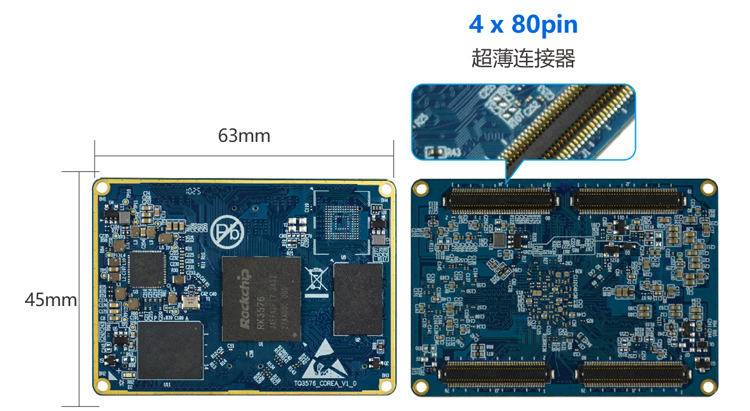
图1核心板

核心板基于瑞芯微RK3576处理器设计,小巧紧凑,采用板对板连接,既稳定可靠,又兼顾成本与灵活性。320个引脚全引出,实现丰富接口拓展,方便用户快速进行产品方案评估与技术预研。
配图.jpg

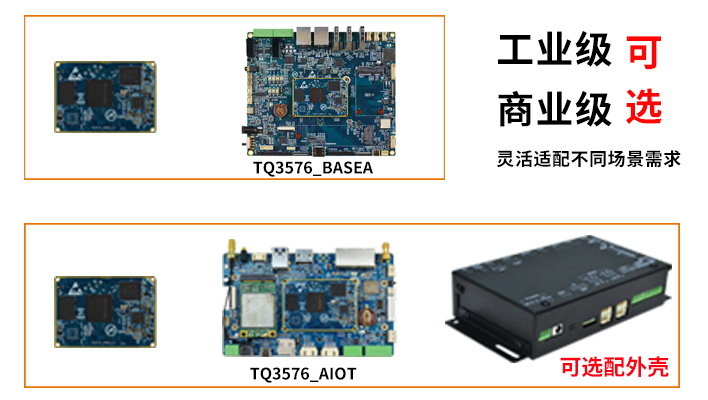
图2同一核心板搭配两种不同底板

----------------------------------------------------------------------------------------------

TQ3576_Linux_AI使用手册

第二章 RKNN模型转换环境搭建(Windows版

第二章 RKNN模型转换环境搭建(Windows版)

anaconda 部署

Anaconda,中文大蟒蛇,是一个开源的Python发行版本,其包含了conda、Python等180多个科学包及其依赖项。其中,conda是一个开源的包、环境管理器,可以用于在同一个机器上安装不同版本的软件包及其依赖,并能够在不同的环境之间切换。

需要在windows环境下进行模型转换和性能评估,依赖python环境,为了防止windows下多个python版本造成混乱,需要在windows下安装anaconda,进行不同终端的python环境管理。

安装

可以在anaconda官网,直接下载最新版既可,根据自己的cpu架构选择下载安装程序:

https://www.anaconda.com/download/success

image.png

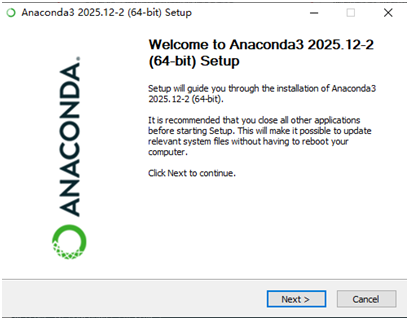
下载后执行安装:

image.png

点击Next >

image.png

点击I Agree

image.png

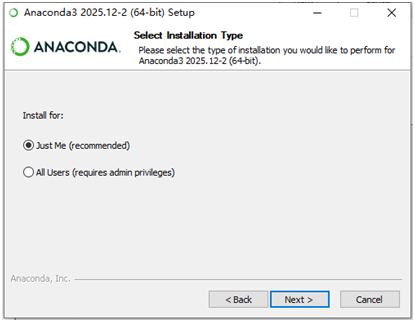
点击Next >

image.png

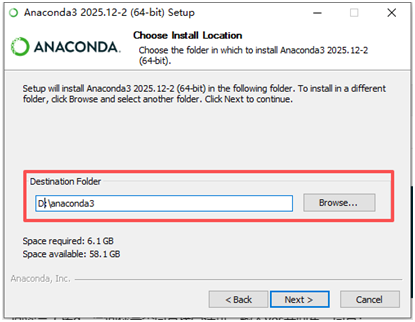
选择安装路径,笔者选择的是D:\anaconda3(根据实际情况选择,注意文件夹必须是空文件夹),点击Next >

image.png

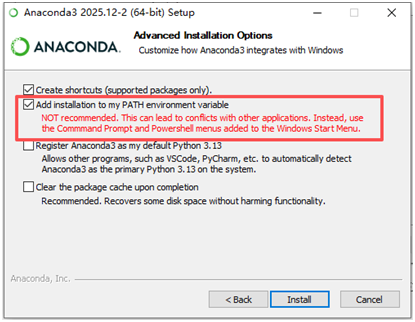
注意勾选Add installation to my PATH evironment variable,便于通过终端直接操作,点击Install,执行安装:

image.png

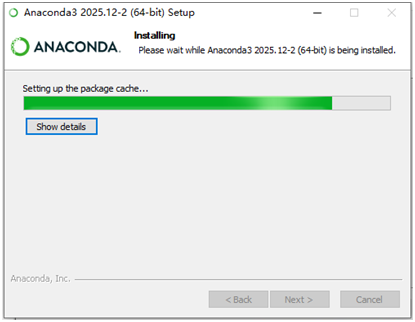
等待安装完毕:

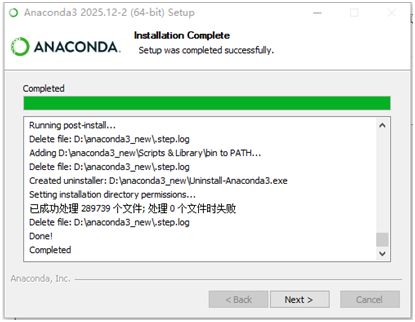
image.png

点击Next >

image.png

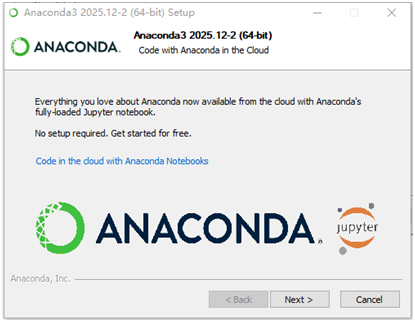
点击Next >

image.png

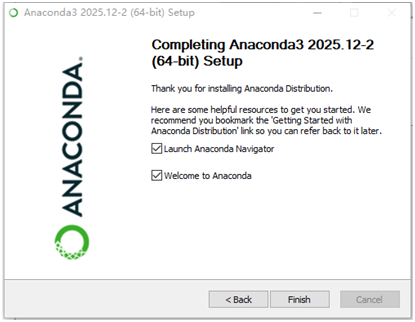
点击Finish,完成安装并打开anaconda navigator(anaconda环境管理界面):
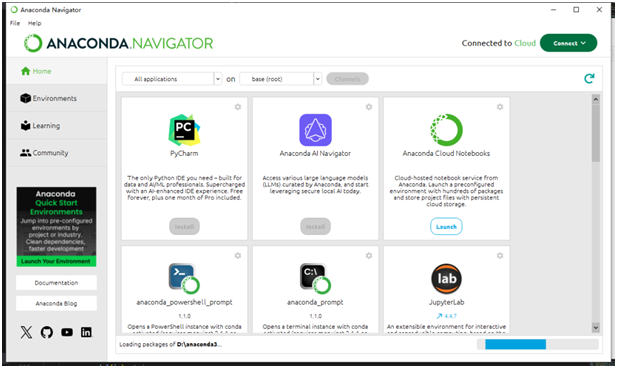
image.png

导入环境

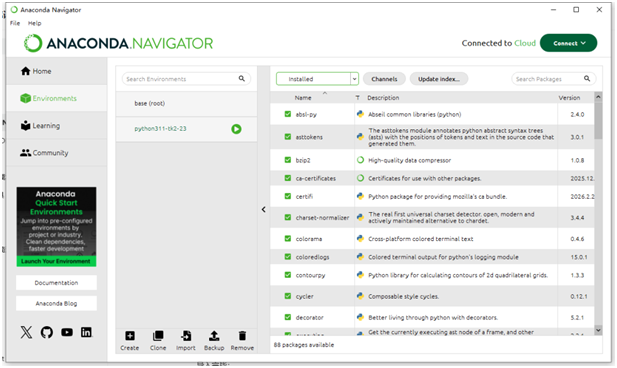
打开anaconda navigator(anaconda环境管理界面):
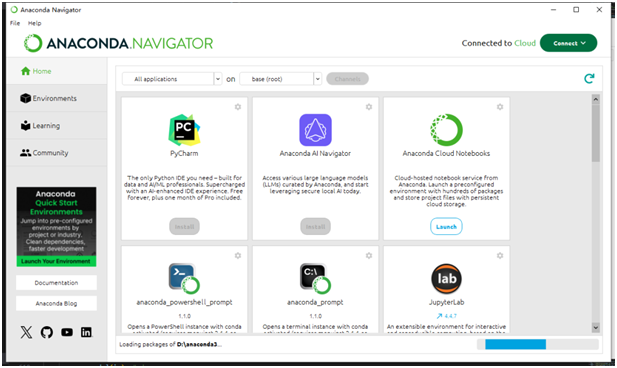
image.png

点击Environments

image.png

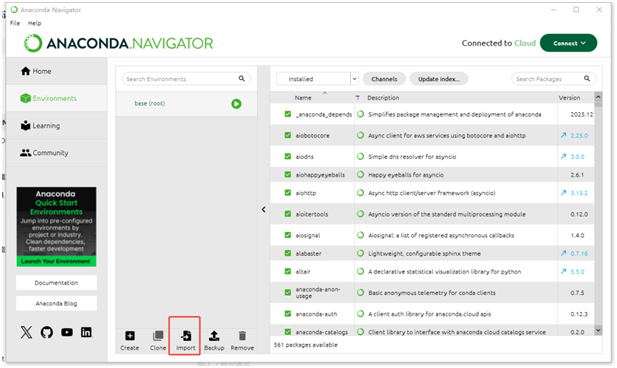
点击Import

image.png

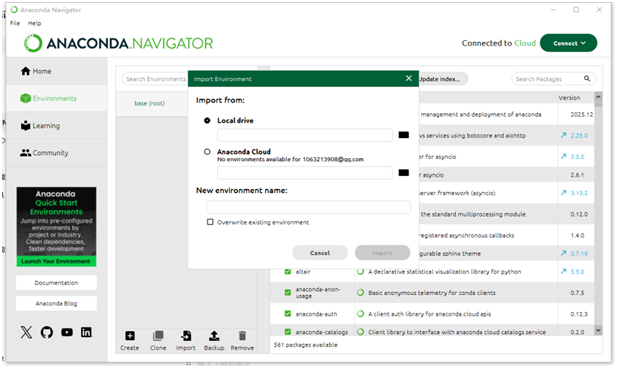
选择local drive,导入rknn_env.yml文件,rknn_env.yml文件内容如下:

name: python311-tk2-23
channels:
  - defaults
  - https://repo.anaconda.com/pkgs/main/
  - https://repo.anaconda.com/pkgs/r/
  - https://repo.anaconda.com/pkgs/msys2/
dependencies:
  - bzip2=1.0.8=h2bbff1b_6
  - ca-certificates=2025.12.2=haa95532_0
  - expat=2.7.4=hd7fb8db_0
  - libexpat=2.7.4=hd7fb8db_0
  - libffi=3.4.4=hd77b12b_1
  - libzlib=1.3.1=h02ab6af_0
  - openssl=3.5.5=hbb43b14_0
  - packaging=25.0=py311haa95532_1
  - pip=26.0.1=pyhc872135_0
  - python=3.11.14=h981015d_0
  - setuptools=80.10.2=py311haa95532_0
  - sqlite=3.51.1=hda9a48d_0
  - tk=8.6.15=hf199647_0
  - ucrt=10.0.22621.0=haa95532_0
  - vc=14.3=h2df5915_10
  - vc14_runtime=14.44.35208=h4927774_10
  - vs2015_runtime=14.44.35208=ha6b5a95_10
  - wheel=0.46.3=py311haa95532_0
  - xz=5.6.4=h4754444_1
  - zlib=1.3.1=h02ab6af_0
  - pip:
      - absl-py==2.4.0
      - asttokens==3.0.1
      - certifi==2026.2.25
      - charset-normalizer==3.4.4
      - colorama==0.4.6
      - coloredlogs==15.0.1
      - contourpy==1.3.3
      - cycler==0.12.1
      - decorator==5.2.1
      - executing==2.2.1
      - filelock==3.24.3
      - flatbuffers==25.12.19
      - fonttools==4.61.1
      - fsspec==2026.2.0
      - gitdb==4.0.12
      - gitpython==3.1.46
      - grpcio==1.78.0
      - humanfriendly==10.0
      - idna==3.11
      - ipython==9.10.0
      - ipython-pygments-lexers==1.1.1
      - jedi==0.19.2
      - jinja2==3.1.6
      - kiwisolver==1.4.9
      - markdown==3.10.2
      - markupsafe==3.0.3
      - matplotlib==3.10.8
      - matplotlib-inline==0.2.1
      - ml-dtypes==0.5.4
      - mpmath==1.3.0
      - networkx==3.6.1
      - numpy==2.4.2
      - onnx==1.17.0
      - onnx-ir==0.2.0
      - onnxruntime==1.19.2
      - onnxscript==0.6.2
      - opencv-python==4.13.0.92
      - pandas==3.0.1
      - parso==0.8.6
      - pillow==12.1.1
      - prompt-toolkit==3.0.52
      - protobuf==7.34.0
      - psutil==7.2.2
      - pure-eval==0.2.3
      - pygments==2.19.2
      - pyparsing==3.3.2
      - pyreadline3==3.5.4
      - python-dateutil==2.9.0.post0
      - pyyaml==6.0.3
      - requests==2.32.5
      - scipy==1.17.1
      - seaborn==0.13.2
      - six==1.17.0
      - smmap==5.0.2
      - stack-data==0.6.3
      - sympy==1.14.0
      - tensorboard==2.20.0
      - tensorboard-data-server==0.7.2
      - thop==0.1.1-2209072238
      - torch==2.10.0
      - torchvision==0.25.0
      - tqdm==4.67.3
      - traitlets==5.14.3
      - typing-extensions==4.15.0
      - tzdata==2025.3
      - urllib3==2.6.3
      - wcwidth==0.6.0
      - werkzeug==3.1.6
prefix: D:\anaconda3\envs\python311-tk2-23


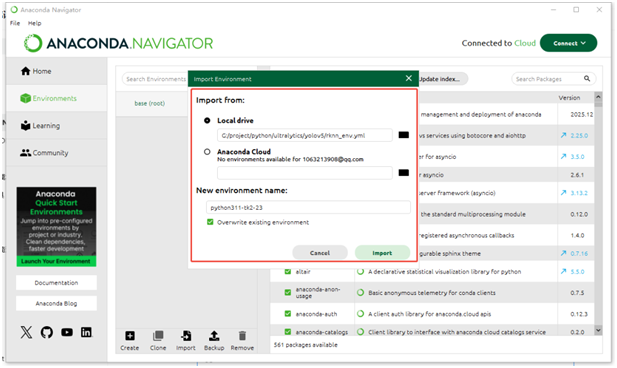
填写完毕后,显示如下:

image.png

注意:文件路径为笔者本地路径,请根据实际情况修改,新环境名称命名为:python311-tk2-23;点击Import,开始导入:

image.png

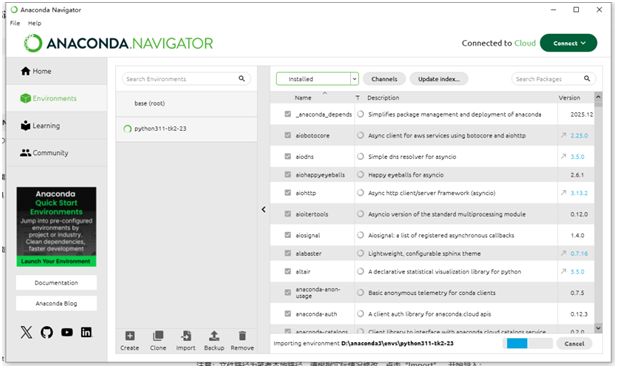
导入完毕:

image.png

ultralytics安装

📎ultralytics.zip

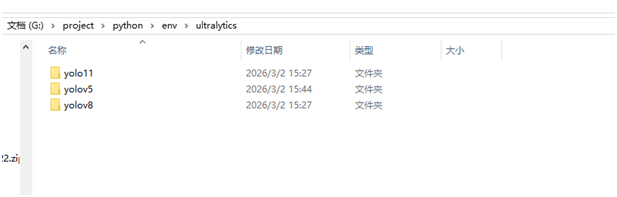
ultralytics.zip下载到本地,并解压:

image.png

笔者解压到:G:\project\python\env\ultralytics

PT转ONNX

打开anaconda navigator(anaconda环境管理界面):
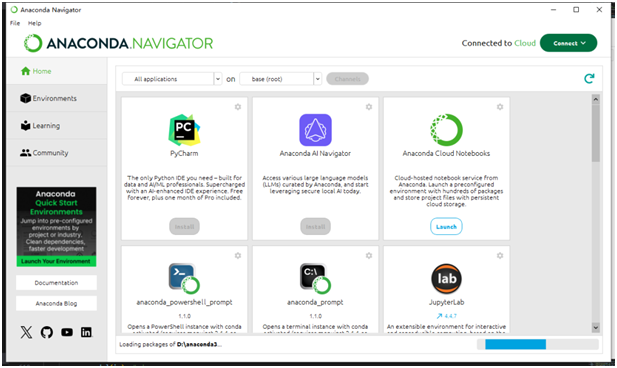
image.png

点击Environments

image.png

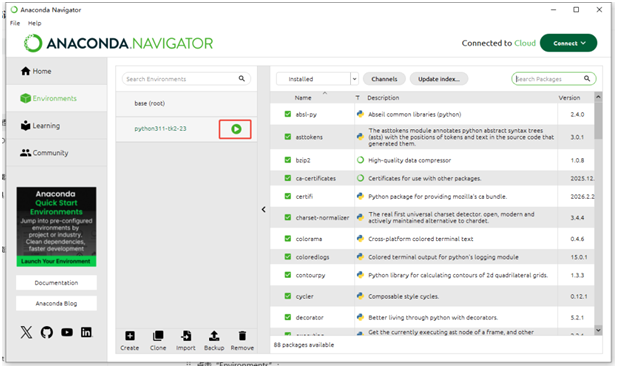
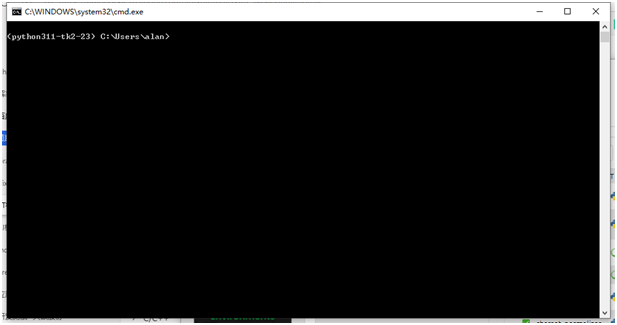
点击创建的python311-tk2-23环境旁边的运行按钮,选择Open Terminal,运行模型转换环境:

image.png

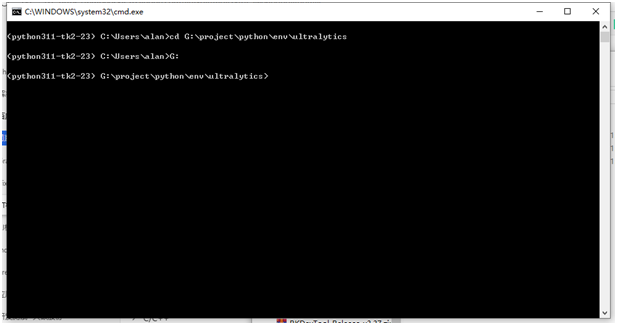
进入ultralytics解压文件夹下:

image.png

下面将以yolov5训练出来的模型为例,讲解如何将PT模型转换成ONNX模型。
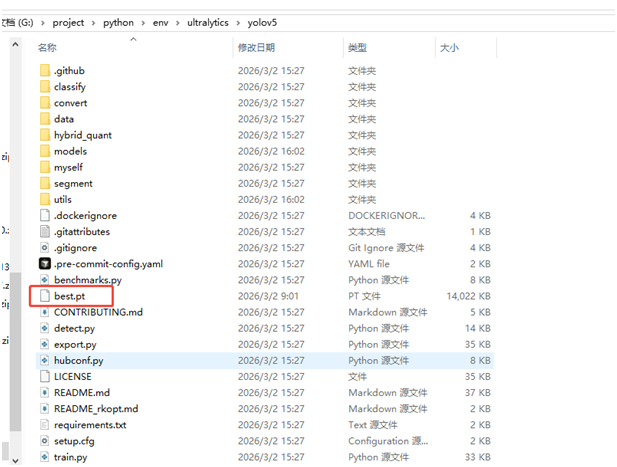
进入ultralytics文件夹下yolov5文件夹

cd yolov5

将pt模型拷贝到当前文件夹下:

image.png

执行转换:

python export.py --rknpu --weight best.pt

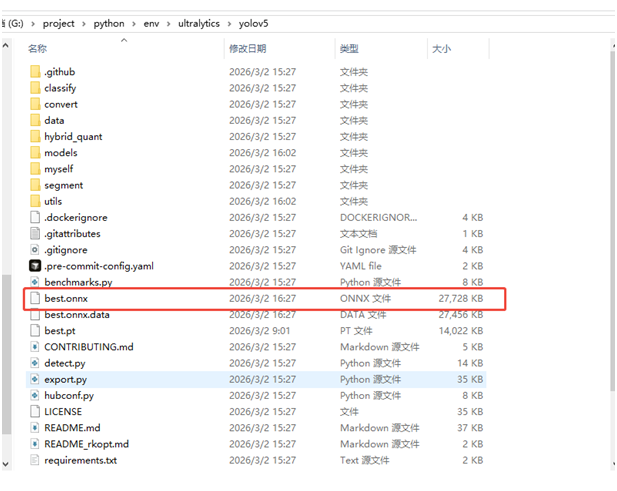
转换完毕,会在当前文件夹下,生成转换成功的onnx模型:best.onnx

image.png

ONNX转RKNN

onnx模型转rknn模型,需要rknn-toolkit2支持,rknn-toolkits工具为瑞芯微提供工具,目前只支持ubuntu版本,不支持windows版本。因此,将onnx模型转换成rknn模型需要将onnx模型拷贝到ubuntu系统下执行,转换操作参考天嵌对外手册《TQ3576_Linux_AI使用手册》第一章 RKNN模型转换环境搭建(Ubuntu版)搭建环境及第三章 AI测试模型测试章节实现模型转换。


020-38373101